
- Tài khoản Microsoft mới mặc định không dùng mật khẩu; đăng nhập bằng passkey, mã qua email hoặc Microsoft Authenticator.
- Passkey dựa trên chuẩn FIDO, dùng cặp khóa mã hóa và gắn với tên miền thật nên chống được trang lừa đảo.
- Tài khoản cũ có thể thêm passkey trong mục Bảo mật và tùy chọn xóa hẳn mật khẩu.
- Trước khi xóa mật khẩu, hãy có ít nhất hai cách đăng nhập dự phòng phòng khi mất thiết bị.
Microsoft đã chuyển tài khoản Microsoft mới sang chế độ "không mật khẩu" theo mặc định: người dùng đăng nhập bằng passkey, mã gửi qua email hoặc ứng dụng Microsoft Authenticator thay vì mật khẩu truyền thống. Tài khoản cũ cũng có thể xóa mật khẩu và chuyển hoàn toàn sang passkey. Lý do rất rõ ràng: mật khẩu dễ bị đánh cắp qua lừa đảo, rò rỉ dữ liệu và dùng lại, còn passkey gần như miễn nhiễm với những kiểu tấn công này. Bài viết giải thích passkey hoạt động thế nào và cách chuyển đổi an toàn.
Vì sao mật khẩu đã lỗi thời
Mật khẩu có ba điểm yếu cố hữu. Thứ nhất, người dùng hay đặt mật khẩu dễ đoán và dùng lại cho nhiều trang. Thứ hai, khi một trang web bị rò rỉ dữ liệu, kẻ gian thử chính mật khẩu đó ở các dịch vụ khác. Thứ ba, trang đăng nhập giả mạo có thể lừa người dùng tự tay gõ mật khẩu vào. Ngay cả mã OTP gửi qua SMS cũng có thể bị lừa lấy mất. Phần cứng ngày càng mạnh cũng giúp việc bẻ khóa mật khẩu yếu nhanh hơn, như phân tích trong bài RTX 5090 và thách thức bẻ khóa mật khẩu.
Passkey là gì
Passkey là phương thức đăng nhập dựa trên chuẩn FIDO, được Microsoft, Apple, Google cùng nhiều công ty hỗ trợ. Khi tạo passkey, thiết bị của bạn sinh ra một cặp khóa mã hóa: khóa riêng được lưu an toàn trên thiết bị (hoặc trong trình quản lý mật khẩu đồng bộ), khóa công khai được gửi cho dịch vụ. Khi đăng nhập, dịch vụ gửi một "thử thách", thiết bị dùng khóa riêng để ký sau khi bạn xác thực bằng vân tay, khuôn mặt hoặc mã PIN.
Vì sao passkey an toàn hơn
- Không có gì để đánh cắp từ máy chủ: dịch vụ chỉ giữ khóa công khai, nếu bị rò rỉ cũng không dùng để đăng nhập được.
- Chống lừa đảo: passkey gắn với tên miền của dịch vụ thật. Trang giả mạo có tên miền khác sẽ không nhận được passkey.
- Không thể dùng lại: mỗi dịch vụ có passkey riêng.
- Không phải nhớ: bạn chỉ cần mở khóa thiết bị như thường lệ.
Thay đổi cụ thể của Microsoft
Với tài khoản mới, Microsoft không còn yêu cầu tạo mật khẩu khi đăng ký; người dùng được hướng dẫn thiết lập passkey hoặc dùng phương thức không mật khẩu khác. Với tài khoản hiện có, bạn có thể vào phần bảo mật tài khoản để thêm passkey và tùy chọn xóa hẳn mật khẩu. Giao diện đăng nhập cũng được thiết kế lại để ưu tiên phương thức không mật khẩu, chỉ hiển thị mật khẩu khi tài khoản chưa có lựa chọn khác.
Động thái này đồng bộ với xu hướng chung: Google, Apple và nhiều ngân hàng, sàn thương mại điện tử cũng đã hỗ trợ passkey. Việc quản lý passkey cùng mật khẩu trong một nơi được hướng dẫn trong bài Google Password Manager.
Cách thiết lập passkey cho tài khoản Microsoft
- Đăng nhập trang quản lý tài khoản Microsoft, vào mục Bảo mật.
- Chọn tùy chọn đăng nhập nâng cao hoặc cách đăng nhập, chọn thêm passkey.
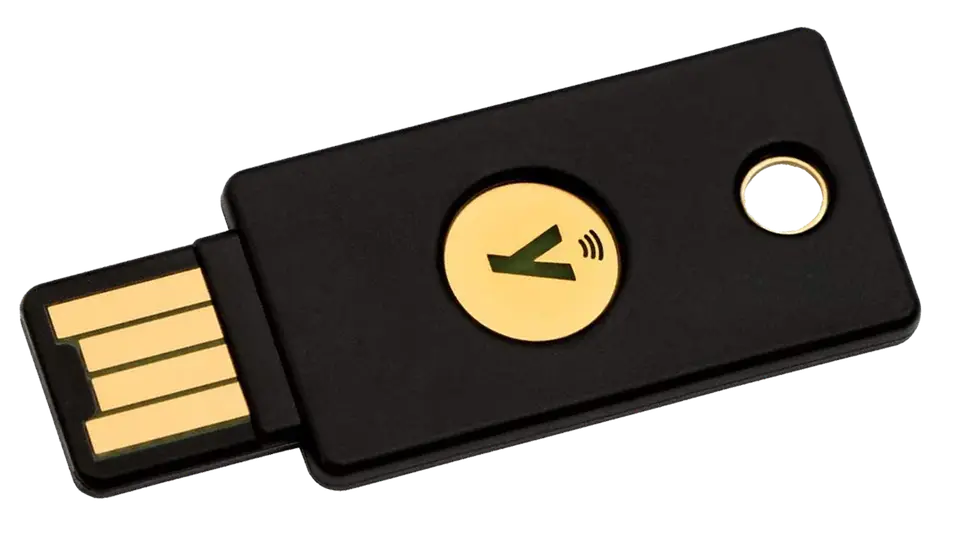
- Chọn nơi lưu passkey: Windows Hello trên máy tính, điện thoại, hoặc khóa bảo mật vật lý.
- Xác thực bằng vân tay, khuôn mặt hoặc PIN của thiết bị.
- Đăng xuất và thử đăng nhập lại bằng passkey để chắc chắn hoạt động.
- Khi đã có ít nhất hai phương thức đăng nhập không mật khẩu, cân nhắc bật chế độ không mật khẩu và xóa mật khẩu.
Nếu mất điện thoại hoặc máy tính thì sao
Đây là lo lắng phổ biến nhất. Có vài cách phòng bị:
- Dùng passkey đồng bộ: passkey lưu trong iCloud Keychain, Google Password Manager hoặc trình quản lý mật khẩu hỗ trợ đồng bộ sẽ có trên các thiết bị khác của bạn.
- Đăng ký nhiều passkey: trên điện thoại, máy tính và một khóa bảo mật vật lý cất ở nơi an toàn.
- Giữ phương thức khôi phục: email khôi phục, ứng dụng Authenticator trên thiết bị khác, mã khôi phục được in ra và cất giữ.
- Không xóa mật khẩu quá sớm nếu bạn chưa có ít nhất hai cách đăng nhập dự phòng.
Passkey có nhược điểm gì
| Vấn đề | Mức độ | Cách giảm thiểu |
|---|---|---|
| Chuyển passkey giữa các hệ sinh thái | Còn hạn chế, đang được cải thiện | Dùng trình quản lý hỗ trợ đa nền tảng hoặc tạo passkey riêng trên mỗi nền tảng |
| Đăng nhập trên máy dùng chung | Cần quét mã QR bằng điện thoại | Dùng tính năng đăng nhập bằng thiết bị khác |
| Người lớn tuổi chưa quen | Cần hướng dẫn ban đầu | Thiết lập cùng người thân, giải thích đơn giản |
| Thiết bị bị mở khóa bởi người khác | Rủi ro nếu PIN yếu | Đặt PIN mạnh, không chia sẻ PIN thiết bị |
Doanh nghiệp nên làm gì
Với doanh nghiệp dùng Microsoft Entra ID và Microsoft 365, passkey và khóa bảo mật FIDO2 là cách hiệu quả để chống tấn công lừa đảo chiếm tài khoản nhân viên, vốn là điểm khởi đầu của nhiều vụ xâm nhập. Nên bắt đầu với nhóm quản trị viên và nhân sự tiếp xúc dữ liệu nhạy cảm, sau đó mở rộng. Chính sách bảo mật đi kèm cũng cần cập nhật: quy trình cấp lại quyền truy cập khi mất thiết bị phải xác minh danh tính chặt chẽ, tránh để kẻ gian giả danh nhân viên gọi bộ phận IT. Các lỗ hổng bảo mật phổ biến được nêu trong bài an ninh mạng doanh nghiệp Việt.
Chuẩn bị gì khi chuyển sang passkey
Việc Microsoft đặt passkey làm mặc định là dấu mốc quan trọng trong hành trình loại bỏ mật khẩu. Passkey vừa an toàn hơn, vừa tiện hơn, nhưng đòi hỏi người dùng chuẩn bị phương án dự phòng khi mất thiết bị. Hãy bắt đầu bằng việc thêm passkey cho tài khoản Microsoft, Google và các dịch vụ quan trọng, giữ ít nhất hai cách đăng nhập, và chỉ xóa mật khẩu khi đã chắc chắn mọi thứ hoạt động.
Câu hỏi thường gặp
Passkey có thay thế hoàn toàn mật khẩu không?
Với tài khoản Microsoft, bạn có thể xóa mật khẩu và chỉ dùng passkey cùng các phương thức không mật khẩu khác. Tuy nhiên, nhiều dịch vụ khác vẫn yêu cầu mật khẩu, nên quá trình chuyển đổi sẽ diễn ra dần dần.
Passkey lưu ở đâu?
Passkey có thể lưu trong Windows Hello, iCloud Keychain, Google Password Manager, trình quản lý mật khẩu bên thứ ba hoặc khóa bảo mật vật lý. Khóa riêng không rời khỏi thiết bị hoặc kho lưu trữ được mã hóa.
Mất điện thoại có mất luôn tài khoản Microsoft không?
Không, nếu bạn đã chuẩn bị phương án dự phòng như passkey trên thiết bị khác, ứng dụng Authenticator, email khôi phục hoặc khóa bảo mật. Hãy thiết lập ít nhất hai cách đăng nhập trước khi xóa mật khẩu.
Passkey có chống được lừa đảo không?
Có. Passkey gắn với tên miền thật của dịch vụ, nên trang giả mạo không thể yêu cầu thiết bị ký đăng nhập. Đây là ưu điểm lớn nhất so với mật khẩu và mã OTP.