
- Có thể ra lệnh không cần "Hey Google" qua Lệnh nhanh, Look and Talk trên Nest Hub Max, trò chuyện liên tục và Gemini Live.
- Gemini đã thay Trợ lý Google trên phần lớn điện thoại; trên loa, màn hình thông minh là Gemini for Home.
- Micro chờ nhận diện lệnh ngay trên thiết bị; âm thanh chỉ gửi lên máy chủ sau khi phát hiện lệnh, nhưng kích hoạt nhầm vẫn có thể xảy ra.
- Nên kiểm tra, xóa ghi âm trong trang Hoạt động của tôi và dùng công tắc tắt micro khi cần riêng tư.
Trợ lý của Google có thể nhận lệnh mà không cần câu "Hey Google" trong một số trường hợp: Lệnh nhanh (Quick Phrases) cho phép nói "Dừng" để tắt báo thức hay "Trả lời" để nghe máy, tính năng Look and Talk trên màn hình thông minh chỉ cần nhìn vào thiết bị rồi nói, và chế độ trò chuyện liên tục cho phép hỏi tiếp mà không gọi lại. Với Gemini, chế độ Gemini Live cho phép đối thoại tự nhiên, ngắt lời giữa chừng. Bài viết hướng dẫn bật từng tính năng và cách giữ quyền riêng tư.
Vì sao Google muốn bỏ bớt câu lệnh đánh thức
Từ đánh thức "Hey Google" hay "OK Google" giúp thiết bị biết khi nào cần lắng nghe, nhưng lặp lại nó trước mỗi câu khiến trò chuyện thiếu tự nhiên. Con người không gọi tên nhau trước mỗi câu nói. Mục tiêu của Google là để trợ lý hiểu ngữ cảnh: bạn đang nhìn vào thiết bị, đang có báo thức reo, đang trong cuộc hội thoại. Khi đó, trợ lý có thể phản hồi mà không cần câu gọi.
Các cách ra lệnh không cần "Hey Google"
| Tính năng | Thiết bị | Cách hoạt động |
|---|---|---|
| Lệnh nhanh (Quick Phrases) | Điện thoại Pixel, loa và màn hình Nest | Nói trực tiếp cụm lệnh định sẵn như "Dừng", "Báo lại", "Trả lời", "Từ chối" |
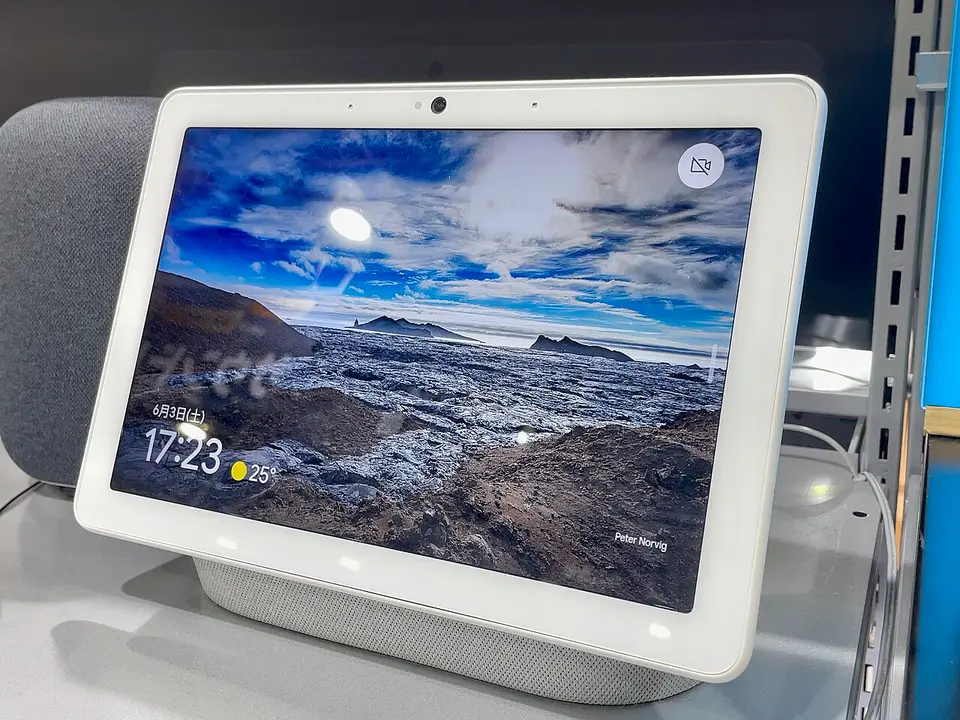
| Look and Talk | Nest Hub Max | Nhìn vào màn hình, camera nhận diện bạn rồi lắng nghe |
| Trò chuyện liên tục | Loa, màn hình thông minh | Micro mở thêm vài giây sau câu trả lời để bạn hỏi tiếp |
| Gemini Live | Điện thoại Android, iPhone qua ứng dụng Gemini | Đối thoại liên tục, có thể ngắt lời, đổi chủ đề |
| Nhấn giữ phím nguồn hoặc vuốt góc | Điện thoại Android | Gọi trợ lý bằng thao tác thay vì giọng nói |
Lưu ý khả dụng phụ thuộc thiết bị, ngôn ngữ và khu vực. Một số tính năng chỉ hỗ trợ tiếng Anh ở giai đoạn đầu.
Hướng dẫn bật từng tính năng
Lệnh nhanh trên điện thoại Pixel
- Mở Cài đặt, tìm mục Trợ lý Google hoặc Gemini.
- Chọn Lệnh nhanh (Quick Phrases).
- Bật các tình huống bạn muốn: báo thức và hẹn giờ, cuộc gọi đến.
Look and Talk trên Nest Hub Max
- Mở ứng dụng Google Home, chọn thiết bị Nest Hub Max.
- Vào Cài đặt, mục Nhận dạng và chia sẻ, thiết lập Face Match và Voice Match.
- Bật Look and Talk. Tính năng xử lý nhận diện trên thiết bị.
Gemini Live
Mở ứng dụng Gemini, chạm biểu tượng Live. Bạn có thể nói tự nhiên, ngắt lời khi Gemini đang trả lời, yêu cầu giải thích lại. Gemini Live còn có thể dùng camera hoặc chia sẻ màn hình trên thiết bị hỗ trợ để hỏi về những gì bạn đang thấy.
Trợ lý Google đang chuyển sang Gemini
Tháng 3/2025, Google thông báo nâng cấp người dùng Trợ lý Google trên di động lên Gemini, cho biết Trợ lý cổ điển sẽ không còn dùng được trên phần lớn điện thoại, và máy tính bảng, ô tô, tai nghe, đồng hồ cũng được chuyển dần. Trên loa và màn hình thông minh, Gemini for Home thay Trợ lý Google: các tính năng cơ bản như điều khiển nhà thông minh, báo thức, hẹn giờ vẫn miễn phí, Gemini Live trên các thiết bị này cần gói Google Home Premium, và một khi đã chuyển nhà sang Gemini for Home thì không quay lại Trợ lý cũ được. Gemini hiểu ngôn ngữ tự nhiên tốt hơn, trả lời câu hỏi phức tạp hơn, nhưng trong giai đoạn chuyển đổi, một số lệnh quen thuộc như điều khiển nhà thông minh hay hẹn giờ có thể hoạt động khác trước. Trên điện thoại Samsung, Gemini đã thành trợ lý mặc định của nhiều dòng máy; xem bài Samsung phủ sóng Gemini AI.
Quyền riêng tư: micro có nghe mọi lúc không?
Đây là thắc mắc chính đáng. Về nguyên tắc, thiết bị luôn bật micro ở chế độ chờ để nhận diện từ đánh thức hoặc lệnh nhanh, nhưng việc nhận diện diễn ra trên thiết bị; âm thanh chỉ được gửi lên máy chủ sau khi phát hiện lệnh. Tuy vậy, kích hoạt nhầm vẫn xảy ra, và đoạn ghi âm có thể được lưu vào tài khoản nếu bạn bật lưu hoạt động âm thanh.
- Kiểm tra và xóa ghi âm: vào myactivity.google.com, lọc theo Trợ lý hoặc Gemini để xem, xóa.
- Tắt lưu ghi âm: trong Hoạt động trên web và ứng dụng, bỏ chọn lưu bản ghi âm thanh.
- Đặt tự động xóa sau 3 hoặc 18 tháng.
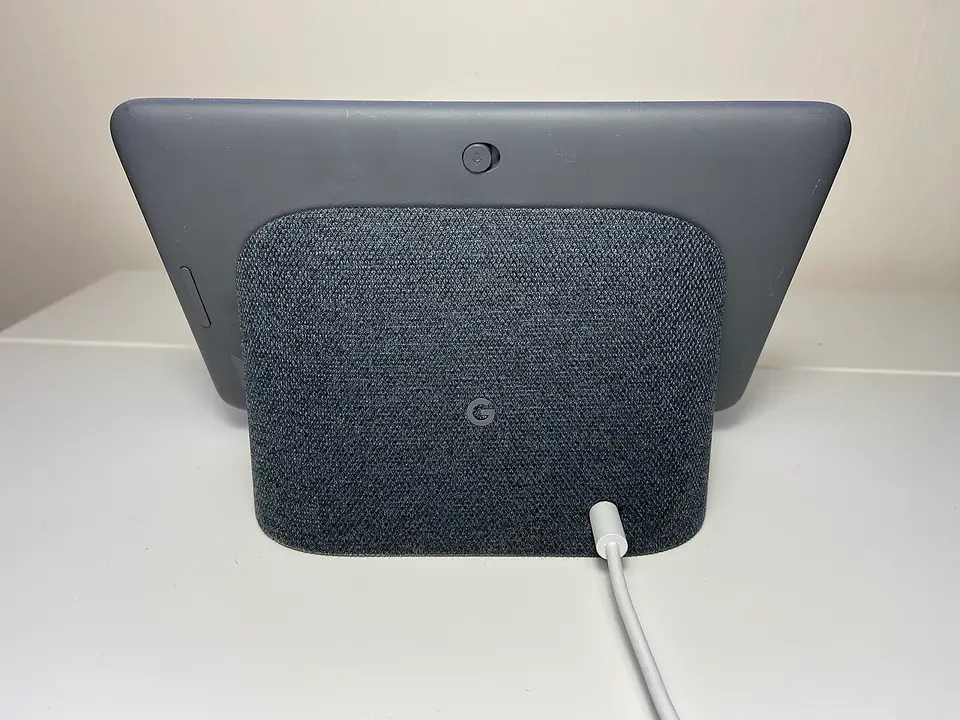
- Dùng công tắc tắt micro vật lý trên loa, màn hình thông minh khi cần riêng tư.
- Chỉ bật lệnh nhanh cho tình huống cần thiết để giảm kích hoạt nhầm.
Hướng dẫn tổng quát về quản lý dữ liệu tài khoản Google có trong bài quyền riêng tư Google.
So sánh với Siri và Alexa
Apple cho phép nói "Siri" thay vì "Hey Siri" và hỏi tiếp trong một số trường hợp; Amazon Alexa có chế độ hội thoại liên tục. Cả ba đều đang hướng tới trợ lý hiểu ngữ cảnh hơn, nhờ mô hình ngôn ngữ lớn. Hướng đi của Apple được phân tích trong bài Siri lột xác với Apple Intelligence.
Khi trợ lý phản hồi nhầm hoặc không phản hồi
Kích hoạt nhầm thường xảy ra khi TV, video có câu nói gần giống lệnh, hoặc khi nhiều người nói chuyện cạnh thiết bị. Bạn có thể giảm độ nhạy nhận diện trong cài đặt "Hey Google" trên loa, màn hình Nest. Ngược lại, nếu trợ lý không phản hồi, hãy huấn luyện lại mẫu giọng nói Voice Match, kiểm tra quyền micro của ứng dụng Google hoặc Gemini, tắt chế độ tiết kiệm pin quá mạnh vốn có thể chặn ứng dụng chạy nền, và đảm bảo ngôn ngữ trợ lý khớp với ngôn ngữ bạn đang nói.
Mẹo dùng trợ lý hiệu quả hơn
- Thiết lập Voice Match để trợ lý nhận ra giọng bạn và trả kết quả cá nhân hóa.
- Tạo quy trình (Routines) như "Chào buổi sáng" để bật đèn, đọc thời tiết, lịch làm việc chỉ với một câu.
- Dùng lệnh nhanh cho báo thức để không phải mò tìm điện thoại lúc sáng sớm.
- Khi lái xe, dùng Android Auto với Gemini để nhắn tin, chỉ đường mà không chạm tay.
Nên bật tính năng nào
Việc bỏ bớt "Hey Google" là bước nhỏ nhưng quan trọng hướng tới trợ lý ảo tự nhiên như trò chuyện với người thật. Lệnh nhanh, Look and Talk, trò chuyện liên tục và Gemini Live mỗi thứ giải quyết một tình huống cụ thể. Hãy bật những gì bạn thật sự dùng, đồng thời kiểm soát cài đặt lưu ghi âm để tiện lợi không đi kèm lo lắng về quyền riêng tư.
Câu hỏi thường gặp
Lệnh nhanh có hỗ trợ tiếng Việt không?
Lệnh nhanh ban đầu hỗ trợ tiếng Anh và một số ngôn ngữ phổ biến. Bạn nên kiểm tra trong cài đặt trợ lý trên thiết bị của mình, vì danh sách ngôn ngữ được mở rộng dần qua các bản cập nhật.
Google có nghe lén cuộc trò chuyện của tôi không?
Thiết bị chỉ gửi âm thanh lên máy chủ khi phát hiện từ đánh thức hoặc lệnh. Kích hoạt nhầm vẫn có thể xảy ra, vì vậy bạn nên kiểm tra và xóa ghi âm trong trang Hoạt động của tôi, hoặc tắt lưu ghi âm.
Gemini Live có miễn phí không?
Gemini Live có bản dùng miễn phí trên nhiều điện thoại Android và iPhone qua ứng dụng Gemini. Một số khả năng nâng cao có thể thuộc gói trả phí của Google tùy thời điểm và khu vực; riêng trên loa, màn hình thông minh dùng Gemini for Home, Gemini Live cần gói Google Home Premium.