
- NotebookLM (từ 16/7/2026 đổi tên thành Gemini Notebook) trả lời dựa trên chính tài liệu bạn đưa vào, kèm trích dẫn bấm được.
- Tính năng chính: hỏi đáp có nguồn, hướng dẫn học, tổng quan âm thanh dạng podcast, sơ đồ tư duy, tổng quan video.
- Vẫn có thể diễn giải sai: luôn bấm trích dẫn để đối chiếu đoạn gốc.
- Nội dung không dùng trực tiếp để huấn luyện mô hình nền tảng, trừ khi bạn gửi phản hồi; vẫn nên cân nhắc với tài liệu mật.
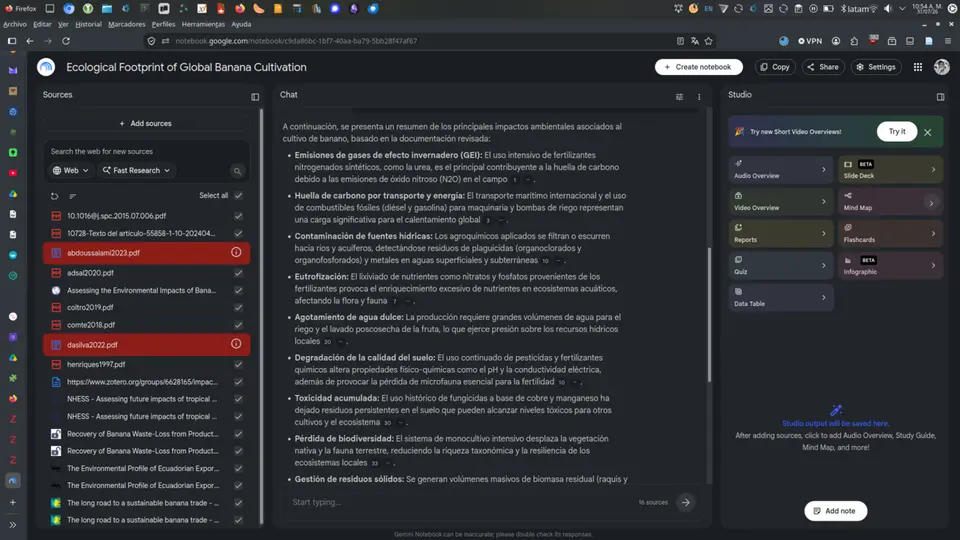
NotebookLM là công cụ AI của Google giúp bạn hỏi đáp, tóm tắt và khai thác chính những tài liệu bạn tải lên, như giáo trình PDF, bài báo, ghi chú, trang web hay video YouTube, kèm trích dẫn chỉ rõ thông tin lấy từ đâu. Khác với chatbot thông thường trả lời dựa trên kiến thức chung, NotebookLM "bám nguồn", nên phù hợp cho học sinh, sinh viên, nhà nghiên cứu và người làm báo cáo. Tính năng nổi bật như Tổng quan bằng âm thanh còn biến tài liệu khô khan thành cuộc trò chuyện dạng podcast.
Lưu ý về tên gọi: từ ngày 16/7/2026, Google đổi tên NotebookLM thành Gemini Notebook. Đây vẫn là sản phẩm độc lập, chức năng giữ nguyên, sổ tay còn mở được từ ứng dụng Gemini, và các đường link sổ tay cũ được tự động chuyển hướng. Bài viết vẫn dùng tên NotebookLM vì nhiều người còn quen gọi như vậy.
NotebookLM khác chatbot thông thường thế nào
Khi bạn hỏi một chatbot, câu trả lời được tạo từ kiến thức nó học trong quá trình huấn luyện, có thể đúng, có thể sai, và thường không cho biết nguồn. NotebookLM hoạt động theo kiểu "sổ tay": bạn tạo một sổ tay, đưa tài liệu nguồn vào, rồi mọi câu trả lời được dựa chủ yếu trên các nguồn đó. Mỗi ý trong câu trả lời có số trích dẫn, bấm vào sẽ thấy đoạn văn gốc. Nhờ vậy, bạn dễ kiểm chứng và giảm rủi ro AI "bịa" thông tin.
Các tính năng chính
- Hỏi đáp có trích dẫn: đặt câu hỏi về nội dung tài liệu, nhận câu trả lời kèm nguồn.
- Tóm tắt, hướng dẫn học: tạo bản tóm tắt, danh sách câu hỏi ôn tập, bảng thuật ngữ, dòng thời gian.
- Tổng quan bằng âm thanh (Audio Overview): hai giọng đọc AI thảo luận về tài liệu như một chương trình podcast; Google đã mở rộng tính năng này sang hơn 50 ngôn ngữ, trong đó có tiếng Việt, và cho chọn ngôn ngữ đầu ra trong phần cài đặt.
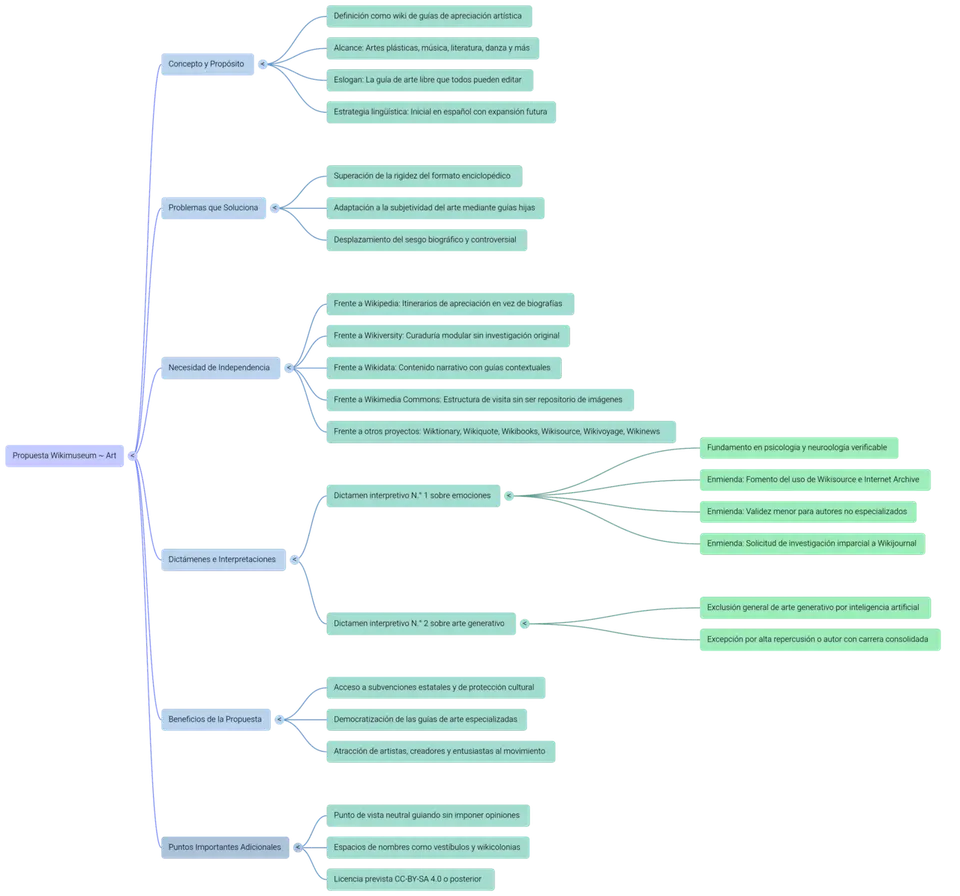
- Sơ đồ tư duy: trực quan hóa các chủ đề chính và mối liên hệ giữa chúng.
- Tổng quan dạng video: tạo trình chiếu có giọng đọc tóm tắt nội dung.
- Tìm thêm nguồn: gợi ý tài liệu liên quan trên web để bổ sung vào sổ tay.
Cách bắt đầu
- Truy cập NotebookLM bằng tài khoản Google, tạo sổ tay mới.
- Thêm nguồn: tải PDF, tài liệu Google Docs, Google Slides, dán văn bản, đường link trang web hoặc video YouTube có phụ đề.
- Đọc phần tóm tắt tự động để nắm tổng quan.
- Đặt câu hỏi cụ thể, bấm vào trích dẫn để đối chiếu.
- Lưu câu trả lời hữu ích thành ghi chú trong sổ tay.
- Tạo hướng dẫn học hoặc tổng quan âm thanh để ôn tập khi di chuyển.
Ứng dụng cho học sinh, sinh viên
Với giáo trình dày hàng trăm trang, bạn có thể hỏi "Chương 3 nói gì về khái niệm X?", "So sánh hai lý thuyết A và B trong tài liệu", hoặc yêu cầu tạo bộ câu hỏi trắc nghiệm để tự kiểm tra. Nghe tổng quan âm thanh trên đường đi học giúp tận dụng thời gian chết.
Tuy nhiên, công cụ nên hỗ trợ việc học chứ không làm thay. Đọc tóm tắt thay vì đọc tài liệu gốc có thể khiến bạn bỏ sót chi tiết quan trọng và mất kỹ năng tự phân tích. Tranh luận này được bàn kỹ trong bài AI trong giáo dục và tư duy phản biện.
Ứng dụng cho người đi làm
- Tổng hợp nhiều báo cáo, biên bản họp để tìm điểm chung, mâu thuẫn.
- Chuẩn bị bài thuyết trình từ tài liệu nội bộ.
- Nghiên cứu thị trường từ nhiều bài báo, báo cáo ngành.
- Tạo tài liệu hướng dẫn, câu hỏi thường gặp từ chính sách công ty.
Nếu doanh nghiệp dùng Microsoft 365, Copilot có những tính năng tương tự trong hệ sinh thái Microsoft; xem bài Microsoft Copilot để so sánh.
Giới hạn cần biết
| Giới hạn | Cách xử lý |
|---|---|
| Vẫn có thể diễn giải sai nguồn | Luôn bấm vào trích dẫn để kiểm tra |
| Chất lượng phụ thuộc tài liệu đầu vào | Chọn nguồn đáng tin cậy, đầy đủ |
| PDF dạng ảnh quét có thể đọc kém | Dùng tệp có lớp văn bản hoặc chạy nhận dạng chữ trước |
| Giới hạn số nguồn, dung lượng mỗi sổ tay | Chia tài liệu thành nhiều sổ tay theo chủ đề |
| Tổng quan âm thanh đôi khi đơn giản hóa quá mức | Dùng để làm quen, không thay việc đọc kỹ |
Quyền riêng tư
Theo trang trợ giúp về quyền riêng tư, nội dung trong NotebookLM không được dùng để huấn luyện trực tiếp các mô hình AI nền tảng, trừ khi bạn chủ động gửi phản hồi thích hoặc không thích: khi đó phản hồi, có thể kèm tài liệu nguồn, được nhân viên được đào tạo xem xét. Với tài khoản Google Workspace và Workspace for Education, dữ liệu không bị người xem xét và không dùng để huấn luyện mô hình, kể cả khi bạn gửi phản hồi. Dù vậy, hãy cân nhắc trước khi tải lên tài liệu mật, hợp đồng, dữ liệu khách hàng nếu chính sách công ty không cho phép. Cách Google xử lý dữ liệu nói chung được bàn trong bài quyền riêng tư Google.
Một quy trình ôn thi mẫu
Giả sử bạn chuẩn bị thi cuối kỳ môn kinh tế vi mô với giáo trình, slide bài giảng và vài đề thi cũ. Hãy tạo một sổ tay riêng cho môn học, tải toàn bộ tài liệu lên. Ngày đầu, đọc tóm tắt tự động và yêu cầu NotebookLM lập danh sách khái niệm quan trọng theo từng chương. Ngày thứ hai, chọn từng khái niệm khó, hỏi giải thích bằng ví dụ đời thường, rồi bấm trích dẫn để đọc lại đoạn gốc trong giáo trình. Ngày thứ ba, yêu cầu tạo bộ câu hỏi ôn tập theo dạng đề cũ, tự làm trên giấy trước khi xem đáp án. Trên đường đi học, nghe tổng quan âm thanh để ôn lại bức tranh chung. Cách làm này giữ bạn ở vị trí chủ động, dùng AI như người hướng dẫn chứ không phải người làm bài thay.
Mẹo dùng hiệu quả
- Mỗi sổ tay một chủ đề rõ ràng, tránh trộn quá nhiều tài liệu không liên quan.
- Hỏi cụ thể, có ngữ cảnh: "Theo tài liệu X, nguyên nhân chính của Y là gì?".
- Yêu cầu trình bày theo định dạng mong muốn: bảng so sánh, gạch đầu dòng, dòng thời gian.
- Tùy chỉnh tổng quan âm thanh bằng cách nêu trọng tâm muốn nghe.
- Kết hợp ghi chú của chính bạn vào sổ tay để AI hiểu góc nhìn của bạn.
Dùng NotebookLM sao cho hiệu quả
NotebookLM là một trong những công cụ AI thực dụng nhất hiện nay cho việc học và nghiên cứu, nhờ cách tiếp cận bám nguồn và trích dẫn rõ ràng. Dùng đúng cách, nó giúp bạn đọc nhanh hơn, hiểu sâu hơn và ôn tập linh hoạt hơn. Nhưng tư duy phản biện, việc đọc kỹ nguồn gốc và kiểm chứng thông tin vẫn là phần việc của bạn, không phải của AI.
Câu hỏi thường gặp
NotebookLM có miễn phí không?
NotebookLM có bản miễn phí cho tài khoản Google cá nhân với giới hạn về số sổ tay và nguồn. Gói trả phí và gói dành cho Workspace mở rộng giới hạn và bổ sung một số tính năng.
NotebookLM có hỗ trợ tiếng Việt không?
Có. Bạn có thể tải tài liệu tiếng Việt, đặt câu hỏi bằng tiếng Việt và tạo tổng quan âm thanh bằng tiếng Việt.
NotebookLM có thay thế được việc đọc tài liệu không?
Không nên. NotebookLM giúp nắm tổng quan, tìm thông tin nhanh và ôn tập, nhưng có thể bỏ sót sắc thái hoặc diễn giải sai. Hãy dùng trích dẫn để quay lại đọc nguồn gốc ở những phần quan trọng.
Có thể thêm video YouTube vào NotebookLM không?
Có, với video có phụ đề. NotebookLM dùng nội dung phụ đề làm nguồn để tóm tắt và trả lời câu hỏi.