- USB-C chỉ là hình dạng đầu cắm; bên trong cáp có thể là USB 2.0, USB 3.2, USB4 hay Thunderbolt, sạc 60W, 100W hoặc 240W.
- Muốn sạc trên 60W, cáp cần chip e-marker chịu dòng 5A; thiếu chip này, laptop sẽ sạc chậm dù củ sạc 100W.
- Sao chép dữ liệu lớn cần cáp từ 10 Gbps; xuất hình qua USB-C cần cáp tốc độ cao, cáp USB 2.0 không làm được.
- Ưu tiên cáp có logo chứng nhận USB-IF hoặc thương hiệu ghi rõ thông số; tránh cáp lạ, giá rẻ bất thường.
Cáp USB trông giống nhau nhưng khả năng rất khác nhau: có cáp chỉ sạc chậm và truyền dữ liệu tốc độ USB 2.0, có cáp sạc được 240W và truyền dữ liệu hàng chục gigabit mỗi giây. Muốn chọn đúng, hãy xác định ba thứ: công suất sạc thiết bị cần, tốc độ truyền dữ liệu bạn cần, và có cần xuất hình ảnh ra màn hình hay không. Sau đó chọn cáp có thông số ghi rõ ràng, tốt nhất là có chứng nhận, từ thương hiệu uy tín. Cáp rẻ không rõ nguồn gốc có thể làm sạc chậm, hỏng cổng, thậm chí gây cháy.
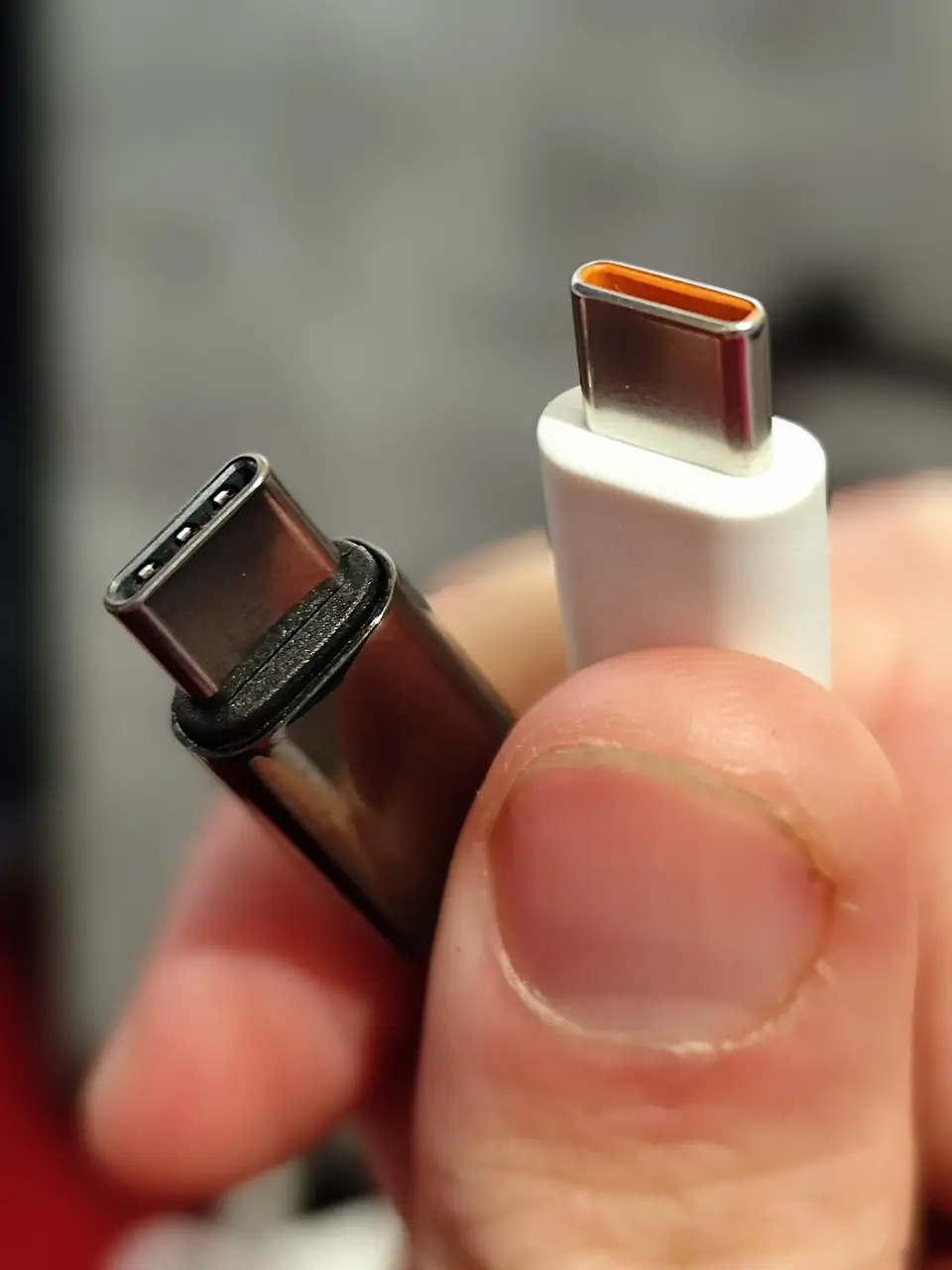
Đầu cắm không nói lên khả năng của cáp
USB-C chỉ là hình dạng đầu cắm. Bên trong, một sợi cáp USB-C có thể hỗ trợ USB 2.0 (480 Mbps), USB 3.2 (5 đến 20 Gbps), USB4 (20 đến 80 Gbps) hoặc Thunderbolt. Công suất sạc cũng có thể là 60W, 100W hay 240W theo chuẩn USB PD 3.1. Vì thế, hai sợi cáp USB-C giống hệt nhau bên ngoài có thể cho kết quả hoàn toàn khác. Nếu bạn còn dùng thiết bị cổng cũ, bài USB-C và Micro USB khác nhau thế nào giải thích sự khác biệt.
Bước 1: Xác định công suất sạc
| Mức công suất cáp | Dòng tối đa | Phù hợp |
|---|---|---|
| 60W | 3A | Điện thoại, máy tính bảng, tai nghe, laptop nhỏ |
| 100W | 5A, cần chip e-marker | Hầu hết laptop, máy tính bảng lớn |
| 240W | 5A, chuẩn USB PD EPR, cần e-marker | Laptop gaming, máy trạm hỗ trợ sạc công suất cao |
Chip e-marker là con chip nhỏ trong đầu cáp, cho sạc biết cáp chịu được dòng 5A. Nếu không có chip này, sạc sẽ giới hạn ở 3A (khoảng 60W) để đảm bảo an toàn. Đó là lý do laptop của bạn có thể sạc chậm dù củ sạc 100W, chỉ vì cáp không đủ chuẩn.
Lưu ý thêm: nhiều điện thoại dùng chuẩn sạc nhanh riêng của hãng, cần cả củ sạc và cáp đi kèm mới đạt tốc độ tối đa. Dùng cáp khác vẫn sạc được, nhưng có thể chậm hơn. Thắc mắc về việc sạc công suất cao có hại pin không được giải đáp trong bài sạc laptop 100W.
Bước 2: Xác định tốc độ truyền dữ liệu
- Chỉ sạc và đồng bộ nhẹ: cáp USB 2.0 là đủ, rẻ và thường mềm hơn.
- Sao chép ảnh, video dung lượng lớn, ổ cứng di động: chọn cáp USB 3.2 Gen 2 (10 Gbps) trở lên.
- Ổ SSD tốc độ cao, dock mở rộng, màn hình độ phân giải cao: chọn cáp USB4 hoặc Thunderbolt.
Cáp sạc đi kèm điện thoại thường chỉ là USB 2.0. Nếu bạn thấy sao chép video từ điện thoại sang máy tính quá chậm, rất có thể nguyên nhân là cáp.
Bước 3: Có cần xuất hình không
Muốn nối laptop, máy tính bảng hay điện thoại với màn hình qua USB-C, cáp phải hỗ trợ DisplayPort Alt Mode, tức là cáp có đường truyền tốc độ cao (USB 3.x trở lên, USB4, Thunderbolt). Cáp USB 2.0 không xuất được hình. Ngoài ra, thiết bị nguồn cũng phải hỗ trợ xuất hình qua cổng USB-C.
Đọc nhãn và chứng nhận
Tổ chức USB-IF có hệ thống logo chứng nhận ghi rõ công suất (60W, 240W) và tốc độ (ví dụ 20Gbps, 40Gbps, 80Gbps) trên bao bì hoặc đầu cáp. Cáp có chứng nhận đã được kiểm tra về an toàn và hiệu năng. Với cáp không có chứng nhận, hãy chọn thương hiệu phụ kiện lớn, công bố thông số rõ ràng, có bảo hành.
Độ dài và chất liệu
- Cáp dài làm giảm tốc độ: cáp tốc độ rất cao thường chỉ đạt tốc độ tối đa ở độ dài ngắn. Cáp dài vài mét thường bị giới hạn tốc độ dữ liệu.
- Sạc không bị ảnh hưởng nhiều nếu cáp đạt chuẩn, nhưng cáp dài kém chất lượng sẽ sụt áp.
- Vỏ bện dù bền hơn với việc gập gãy, phù hợp mang theo khi di chuyển.
- Đầu cáp có phần chống gãy giúp tránh đứt ngầm ở điểm nối.
Dấu hiệu cáp kém chất lượng
- Cáp nóng bất thường khi sạc.
- Điện thoại báo "sạc chậm" hoặc chập chờn, lúc sạc lúc không.
- Đầu cắm lỏng, phải giữ góc mới sạc được.
- Giá rẻ bất thường cho cáp tự nhận "240W, 40Gbps".
- Không có thông tin thương hiệu, thông số trên bao bì.
Cáp không rõ nguồn gốc còn có thể tiềm ẩn rủi ro bảo mật: đã có loại cáp gắn chip độc hại trông giống cáp thường. Không dùng cáp lạ được tặng hoặc để sẵn ở nơi công cộng; xem thêm bài juice jacking và bao cao su USB.
Cáp cho iPhone, iPad và các thiết bị đặc thù
Từ iPhone 15, Apple chuyển sang cổng USB-C, nên bạn có thể dùng chung cáp với điện thoại Android và laptop. Tuy nhiên, theo trang hỗ trợ của Apple, cáp đi kèm iPhone chỉ hỗ trợ tốc độ USB 2; muốn sao chép video ProRes dung lượng lớn từ các mẫu Pro, cần cáp tốc độ cao hơn. iPhone đời cũ vẫn dùng cổng Lightning, nên chọn cáp có chứng nhận MFi để tránh thông báo "phụ kiện không được hỗ trợ". Với máy tính bảng dùng bút cảm ứng, tai nghe hay đồng hồ, hãy giữ cáp sạc chuyên dụng đi kèm vì nhiều thiết bị dùng đế sạc từ tính riêng. Máy chơi game cầm tay và laptop gaming thường cần cáp và sạc công suất cao, nên kiểm tra thông số của nhà sản xuất trước khi thay thế.
Gợi ý bộ cáp cho gia đình
- Một hoặc hai cáp USB-C 60W loại ngắn cho điện thoại, để ở đầu giường và bàn làm việc.
- Một cáp USB-C 100W hoặc 240W có e-marker cho laptop.
- Một cáp USB-C tốc độ cao 10 Gbps trở lên, dài vừa phải, cho ổ cứng di động và sao chép dữ liệu.
- Nếu dùng màn hình USB-C: một cáp hỗ trợ xuất hình và sạc ngược.
Sắp xếp và tái sử dụng cáp cũ
Đánh dấu từng cáp bằng nhãn màu theo chức năng (sạc nhanh, dữ liệu, xuất hình) giúp bạn không nhầm lẫn. Cáp cũ còn tốt có thể dùng cho thiết bị phụ như đèn, quạt mini; cáp hỏng nên mang đến điểm thu gom rác điện tử. Một số ý tưởng tái sử dụng có trong bài biến cáp USB cũ thành vàng.
Câu hỏi thường gặp
Vì sao laptop sạc chậm dù dùng củ sạc 100W?
Có thể do cáp không có chip e-marker nên chỉ cho phép dòng 3A, khoảng 60W. Hãy dùng cáp ghi rõ hỗ trợ 100W hoặc 240W.
Cáp USB-C nào xuất được hình ra màn hình?
Cáp cần hỗ trợ tốc độ cao như USB 3.x, USB4 hoặc Thunderbolt để truyền tín hiệu DisplayPort. Cáp USB 2.0 chỉ dùng để sạc và truyền dữ liệu chậm, không xuất được hình.
Cáp càng dài thì sạc càng chậm?
Với cáp đạt chuẩn, độ dài ảnh hưởng không nhiều đến sạc nhưng giảm tốc độ truyền dữ liệu tối đa. Cáp dài kém chất lượng có thể sụt áp, khiến sạc chậm và nóng.
Cáp Thunderbolt có dùng cho điện thoại được không?
Được. Cáp Thunderbolt tương thích với cổng USB-C và vẫn sạc, truyền dữ liệu bình thường ở tốc độ mà điện thoại hỗ trợ, dù thường đắt hơn mức cần thiết.