- BSOD xảy ra khi Windows gặp lỗi nghiêm trọng, thường do driver, RAM, ổ cứng, bản cập nhật hoặc phần mềm chạy ở mức nhân.
- Trên Windows 11 mới, màn hình lỗi đã chuyển sang nền đen nhưng bản chất vẫn là lỗi dừng.
- Ghi lại mã dừng và tên tệp .sys, rồi tìm thay đổi gần nhất trên máy bằng Reliability Monitor.
- Sửa lần lượt: quay lại driver, gỡ bản cập nhật, chạy DISM và sfc, kiểm tra RAM, ổ cứng, nhiệt độ.
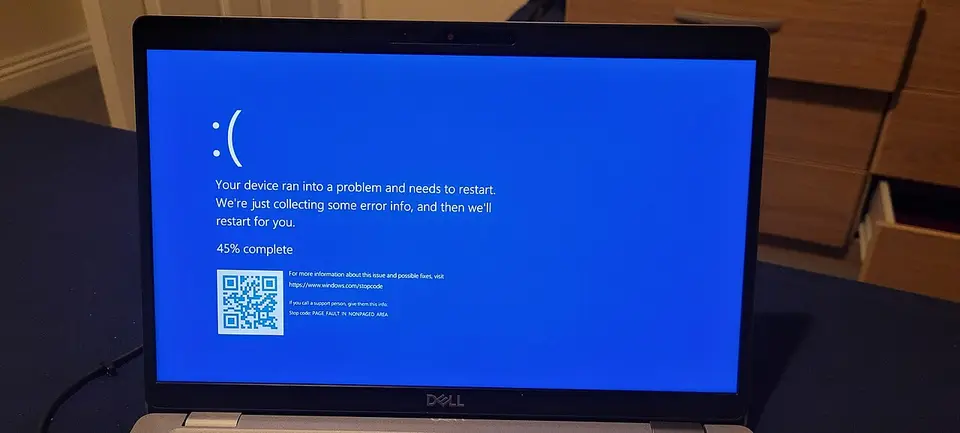
Màn hình xanh (BSOD) xuất hiện khi Windows gặp lỗi nghiêm trọng đến mức phải dừng để bảo vệ dữ liệu, thường do trình điều khiển (driver) lỗi, RAM hoặc ổ cứng có vấn đề, bản cập nhật xung đột hoặc phần mềm can thiệp sâu vào hệ thống. Trên các bản Windows 11 mới, Microsoft đã thay màn hình xanh quen thuộc bằng màn hình đen đơn giản hơn, nhưng bản chất không đổi. Cách sửa hiệu quả là ghi lại mã lỗi, tìm thay đổi gần nhất trên máy và xử lý theo từng bước dưới đây.
Màn hình xanh nay đã thành màn hình đen
Năm 2025, Microsoft thiết kế lại màn hình báo lỗi nghiêm trọng của Windows 11: nền đen, bỏ biểu tượng mặt buồn và mã QR, chỉ hiển thị thông báo ngắn kèm mã dừng (stop code) và tên tệp driver gây lỗi nếu có. Microsoft cũng rút ngắn thời gian hiển thị và bổ sung tính năng phục hồi nhanh (Quick Machine Recovery), giúp máy không khởi động được có thể nhận bản sửa lỗi từ Windows Update. Dù màu sắc thay đổi, người dùng vẫn quen gọi là BSOD.
Đọc mã lỗi: bước đầu tiên
Hãy chụp ảnh màn hình lỗi bằng điện thoại. Hai thông tin quan trọng nhất là mã dừng (ví dụ: IRQL_NOT_LESS_OR_EQUAL) và tên tệp (thường có đuôi .sys) nếu có. Một số mã thường gặp:
| Mã dừng | Nguyên nhân thường gặp |
|---|---|
| IRQL_NOT_LESS_OR_EQUAL | Driver lỗi, RAM có vấn đề |
| PAGE_FAULT_IN_NONPAGED_AREA | RAM, driver hoặc phần mềm diệt virus |
| SYSTEM_THREAD_EXCEPTION_NOT_HANDLED | Driver không tương thích, thường là driver đồ họa |
| CRITICAL_PROCESS_DIED | Tệp hệ thống hỏng, ổ cứng lỗi |
| WHEA_UNCORRECTABLE_ERROR | Lỗi phần cứng: CPU, RAM, nhiệt độ, ép xung |
| DPC_WATCHDOG_VIOLATION | Driver lưu trữ hoặc SSD, firmware cũ |
| VIDEO_TDR_FAILURE | Driver hoặc card đồ họa |
Tên tệp .sys giúp xác định driver gây lỗi: ví dụ tệp bắt đầu bằng "nvlddmkm" liên quan driver Nvidia, "atikmdag" liên quan AMD.
Tìm thay đổi gần nhất
Phần lớn BSOD xuất hiện sau một thay đổi: cài driver mới, cập nhật Windows, cài phần mềm diệt virus, phần mềm ép xung, hoặc lắp thêm phần cứng. Hãy tự hỏi: lỗi bắt đầu từ khi nào, và trước đó bạn đã làm gì. Công cụ Reliability Monitor (gõ "reliability" trong ô tìm kiếm) hiển thị dòng thời gian các sự cố và thay đổi, rất hữu ích để tìm mối liên hệ.
Các bước sửa lỗi theo thứ tự
1. Cập nhật hoặc quay lại driver
Nếu lỗi bắt đầu sau khi cập nhật driver, mở Device Manager, chọn thiết bị, Properties, Driver, Roll Back Driver. Nếu driver đã cũ, tải bản mới từ trang của nhà sản xuất máy hoặc linh kiện, thay vì dùng phần mềm cập nhật driver không rõ nguồn gốc.
2. Gỡ bản cập nhật Windows gây lỗi
Vào Settings, Windows Update, Update history, Uninstall updates để gỡ bản cập nhật gần nhất nếu lỗi xuất hiện ngay sau đó.
3. Sửa tệp hệ thống
Mở Terminal với quyền quản trị, chạy lần lượt lệnh DISM /Online /Cleanup-Image /RestoreHealth rồi sfc /scannow để kiểm tra và sửa tệp hệ thống bị hỏng.
4. Kiểm tra RAM
Chạy Windows Memory Diagnostic (gõ "memory" trong ô tìm kiếm). Nếu có lỗi, thử tháo từng thanh RAM để xác định thanh hỏng. Nếu bạn đã bật XMP/EXPO để ép xung RAM, thử tắt để kiểm tra độ ổn định.
5. Kiểm tra ổ cứng
Chạy lệnh chkdsk C: /scan và dùng công cụ của nhà sản xuất SSD để xem tình trạng sức khỏe ổ. Cập nhật firmware SSD nếu có bản mới.
6. Kiểm tra nhiệt độ
Máy quá nóng có thể gây lỗi phần cứng. Vệ sinh quạt, thay keo tản nhiệt nếu máy đã dùng lâu, đặc biệt với laptop. Mùa hè, phòng nóng làm tình trạng tệ hơn.
7. Gỡ phần mềm can thiệp sâu
Phần mềm diệt virus bên thứ ba, phần mềm chống gian lận game, VPN, công cụ ép xung đều cài driver mức nhân hệ thống. Gỡ thử để kiểm tra. Sự cố toàn cầu năm 2024 khi một bản cập nhật phần mềm bảo mật của CrowdStrike khiến khoảng 8,5 triệu máy Windows theo ước tính của Microsoft gặp màn hình xanh là ví dụ điển hình về rủi ro của phần mềm chạy ở mức nhân.
Khi máy không vào được Windows
- Khởi động lại máy nhiều lần bị gián đoạn để vào Windows Recovery Environment.
- Chọn Troubleshoot, Advanced options, Startup Settings, khởi động Safe Mode để gỡ driver hoặc phần mềm gây lỗi.
- Dùng System Restore để quay về điểm khôi phục trước khi lỗi xảy ra.
- Nếu cần, dùng Reset this PC và chọn giữ lại tệp cá nhân.
Trước khi làm các bước lớn, hãy sao lưu dữ liệu; hướng dẫn chi tiết trong bài chuyển nhà Windows 11.
Khi nào nghi ngờ phần cứng
Nếu BSOD xảy ra ngẫu nhiên với nhiều mã lỗi khác nhau, kể cả sau khi cài lại Windows sạch, khả năng cao là phần cứng: RAM, SSD, nguồn điện (PSU) hoặc bo mạch chủ. Lúc này nên mang máy tới trung tâm bảo hành hoặc kỹ thuật viên có thiết bị kiểm tra chuyên dụng. Đừng bỏ qua yếu tố nguồn điện: ổ cắm, dây nguồn kém chất lượng hoặc điện áp không ổn định cũng có thể gây lỗi; xem thêm bài phích cắm ba chấu và an toàn điện.
Đọc tệp minidump cho người muốn tìm hiểu sâu
Mỗi lần gặp lỗi dừng, Windows thường lưu một tệp minidump trong thư mục C:\Windows\Minidump. Tệp này ghi lại trạng thái hệ thống tại thời điểm lỗi, bao gồm driver đang chạy. Người dùng có kinh nghiệm có thể mở bằng công cụ WinDbg của Microsoft và chạy lệnh phân tích tự động để thấy driver nghi vấn. Nếu không quen, bạn có thể gửi tệp này cho kỹ thuật viên hoặc diễn đàn hỗ trợ uy tín để được trợ giúp. Lưu ý, tệp minidump có thể chứa một phần thông tin về hệ thống của bạn, vì vậy chỉ chia sẻ với người đáng tin cậy. Nếu thư mục trống, hãy kiểm tra cài đặt ghi tệp dump trong mục Startup and Recovery của System Properties.
Phòng ngừa BSOD
- Chỉ cài driver từ nguồn chính thức.
- Không dùng nhiều phần mềm diệt virus cùng lúc.
- Tạo điểm khôi phục trước khi cài phần mềm hoặc driver quan trọng.
- Giữ máy mát, vệ sinh định kỳ.
- Không ép xung quá mức nếu không có kinh nghiệm.
- Theo dõi tình trạng ổ cứng định kỳ.
Câu hỏi thường gặp
Màn hình xanh có làm mất dữ liệu không?
Bản thân BSOD thường không xóa dữ liệu, nhưng các tệp đang mở chưa lưu có thể mất. Nếu nguyên nhân là ổ cứng hỏng, dữ liệu có nguy cơ, nên sao lưu ngay khi máy còn khởi động được.
Vì sao Windows 11 hiện màn hình đen thay vì màn hình xanh?
Microsoft đã thiết kế lại màn hình báo lỗi nghiêm trọng trên các bản Windows 11 mới với nền đen và thông tin gọn hơn. Bản chất vẫn là lỗi dừng hệ thống như BSOD trước đây.
Làm sao xem lại mã lỗi màn hình xanh sau khi máy khởi động lại?
Mở Event Viewer, vào Windows Logs, System và tìm sự kiện BugCheck, hoặc dùng Reliability Monitor để xem dòng thời gian sự cố cùng thông tin chi tiết.
Màn hình xanh liên tục có phải hỏng phần cứng?
Không nhất thiết. Phần lớn trường hợp do driver hoặc phần mềm. Nếu lỗi vẫn xảy ra sau khi cài lại Windows sạch, khả năng cao là phần cứng như RAM, SSD hoặc nguồn.